
1.インターネットゲートウェイとは
<前回までの記事>
・【AWS】仮想ネットワークを作成してみる(VPC編)
・【AWS】仮想ネットワークを作成してみる(サブネット編)
前回記事にて、VPC~サブネットの作成まで行いました。
アパート建設に例えると、土地と建物は(中の部屋割りまで)確保できた状態です。
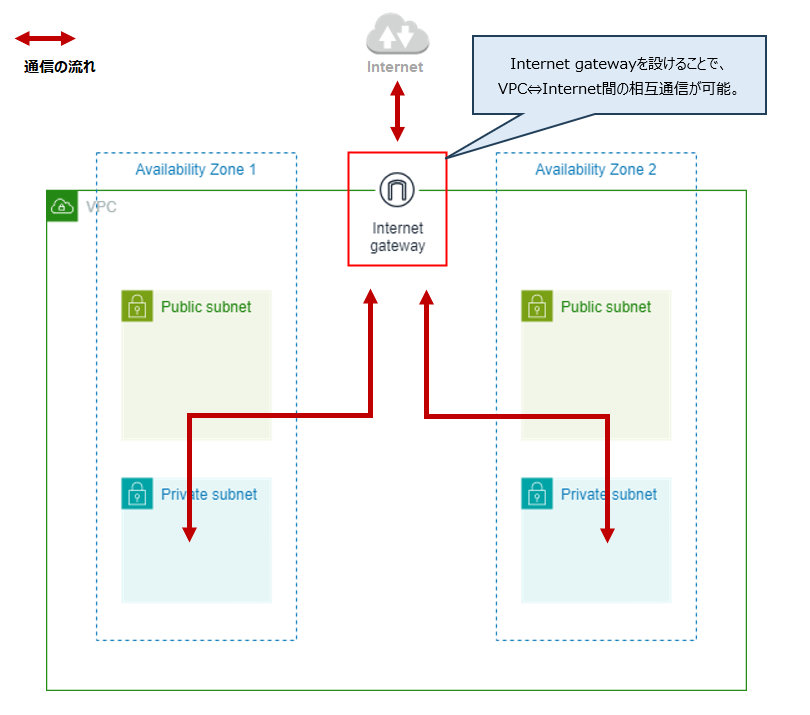
しかし、まだこのアパートには玄関がありません。よって、中に入ることもできなければ、外に出ることもできません。
VPC⇔インターネット間での通信が一切できないことになりますので、このままでは使い物になりません。
そこで、今回は建物の玄関に相当する「インターネットゲートウェイ」を作成していきます。
2.インターネットゲートウェイの作成手順
① 作成画面への移動
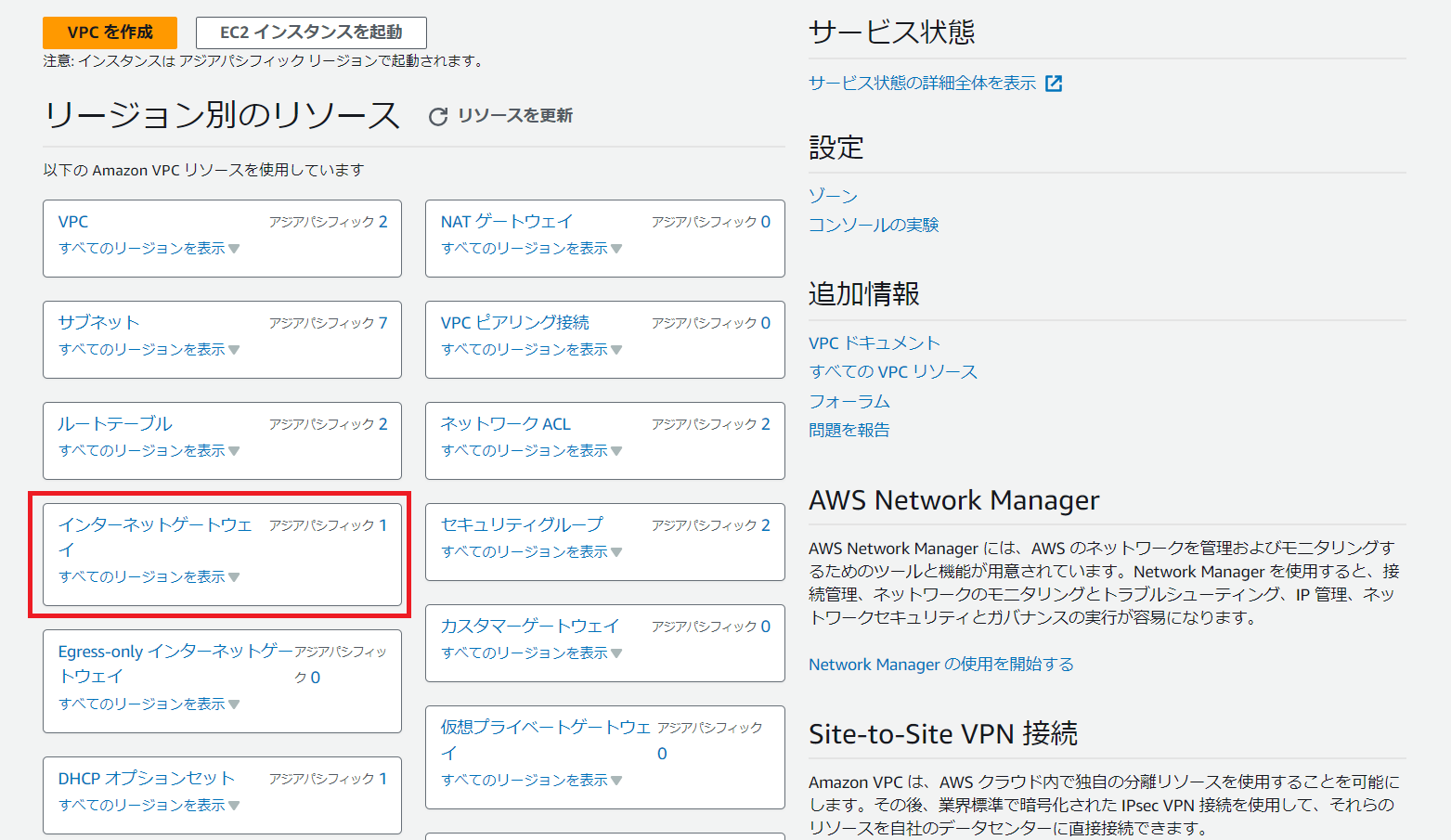
マネジメントコンソール画面で「VPC」を選択すると、上記の通り、VPCダッシュボード画面に移動するので、そこから「インターネットゲートウェイ」をクリックしてください。
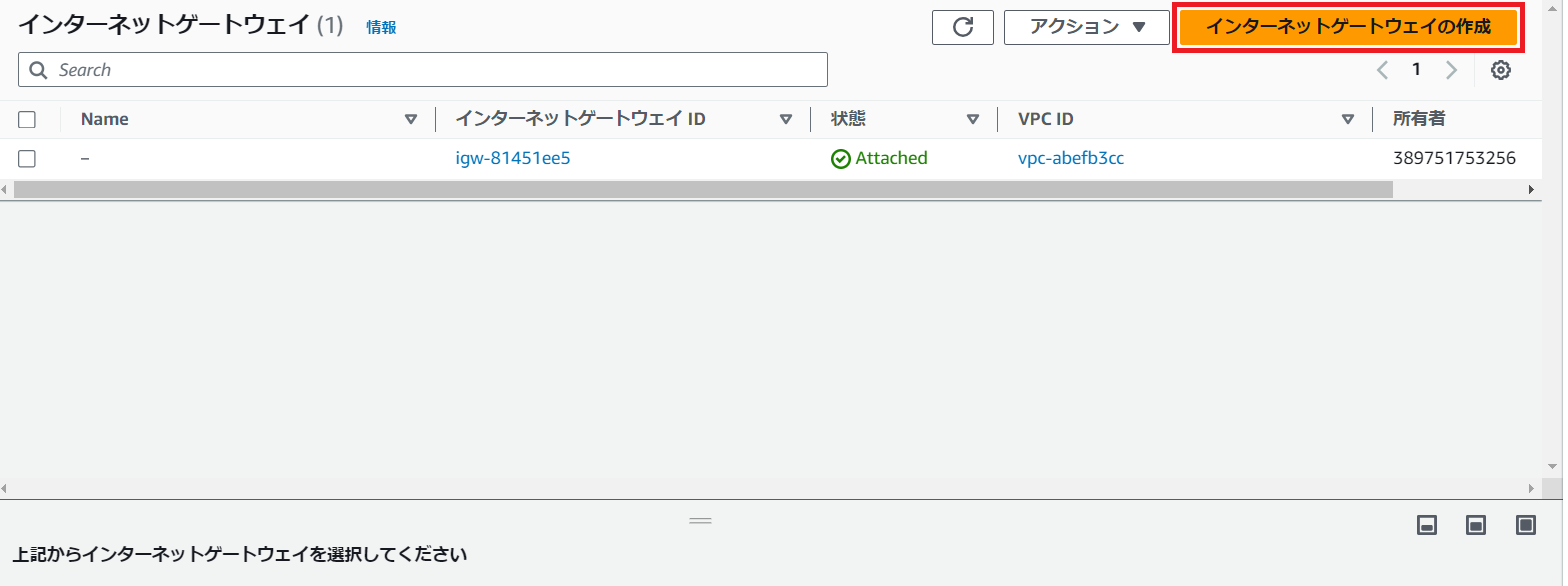
インターネットゲートウェイの一覧画面では、予め1つのゲートウェイが存在しています。
これはデフォルトVPCのものなので、今回は使用しません。
新規に作成するので、「インターネットゲートウェイの作成」をクリックします。
② インターネットゲートウェイの作成
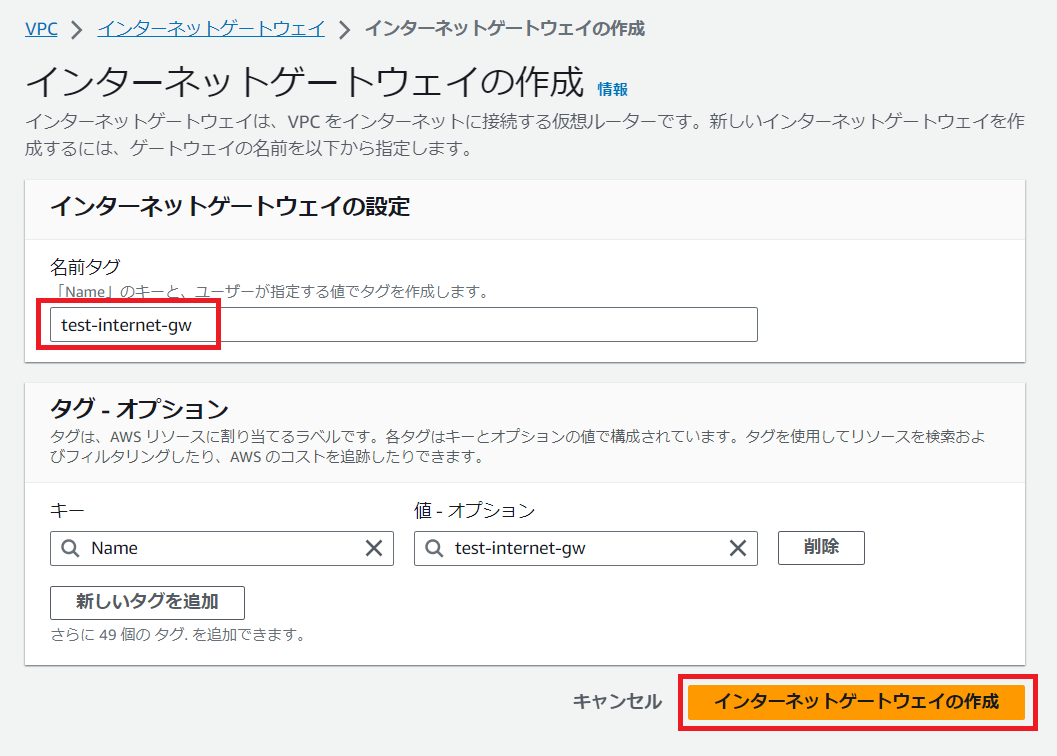
インターネットゲートウェイの作成画面では、まず任意の名称を入力します。
今回は「test-internet-gw」と入力しました。
タグは特に変更する必要はありません。
名前を決定したら、「インターネットゲートウェイの作成」をクリックします。
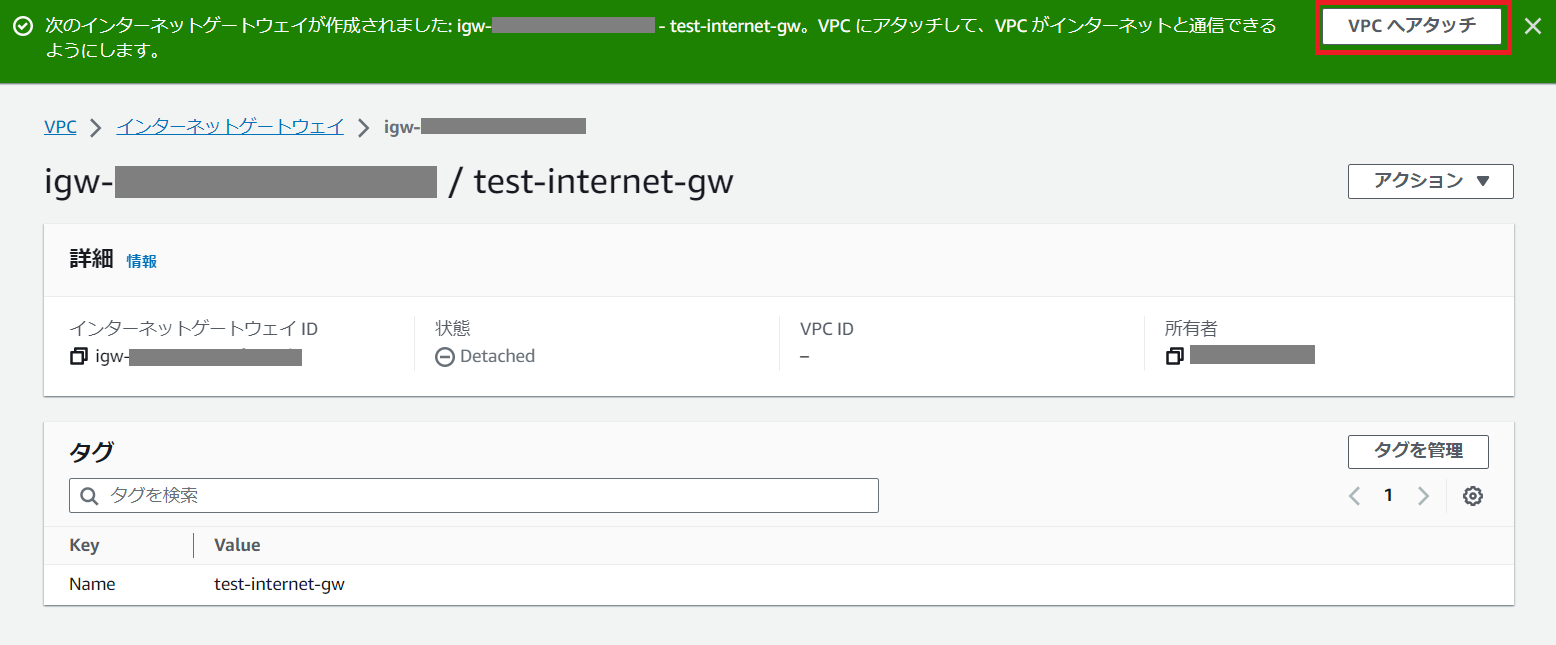
これでインターネットゲートウェイが作成されたことを確認できました。
しかし、この段階ではただインターネットゲートウェイが作られただけで、実際に配置されている訳ではありません。
作成したら、これを実際に配置(アタッチ)しなくては何の意味もありません。
なので、次のステップとして、「VPCへアタッチ」を選択してください。
③ VPCへのアタッチ
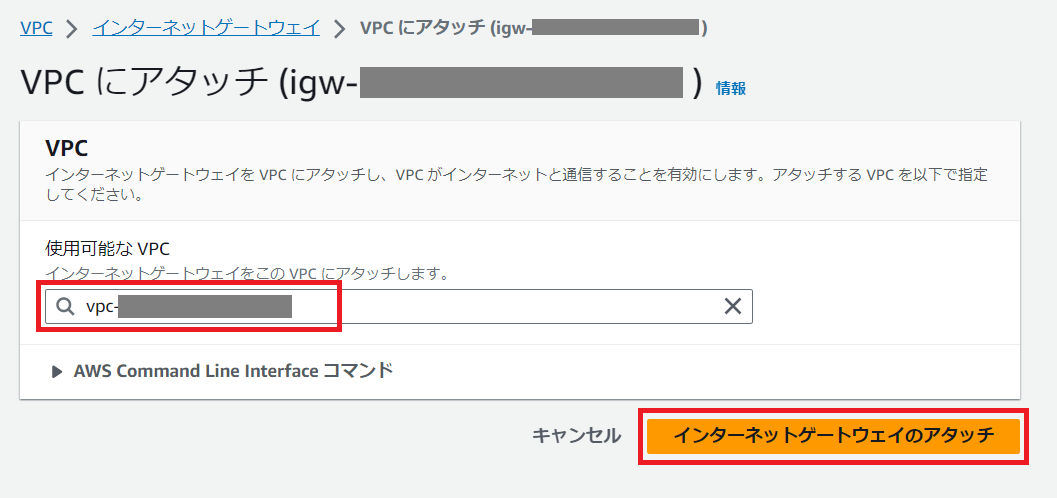
ここでは、作成したインターネットゲートウェイを、どのVPCに割り当てる(アタッチする)かを設定します。
ここでは、既に作成済みの「test-vpc」を選択します。
(※画面上ではtest-vpcとは表示されないので、注意してください)
選択後は、「インターネットゲートウェイのアタッチ」をクリックしてください。
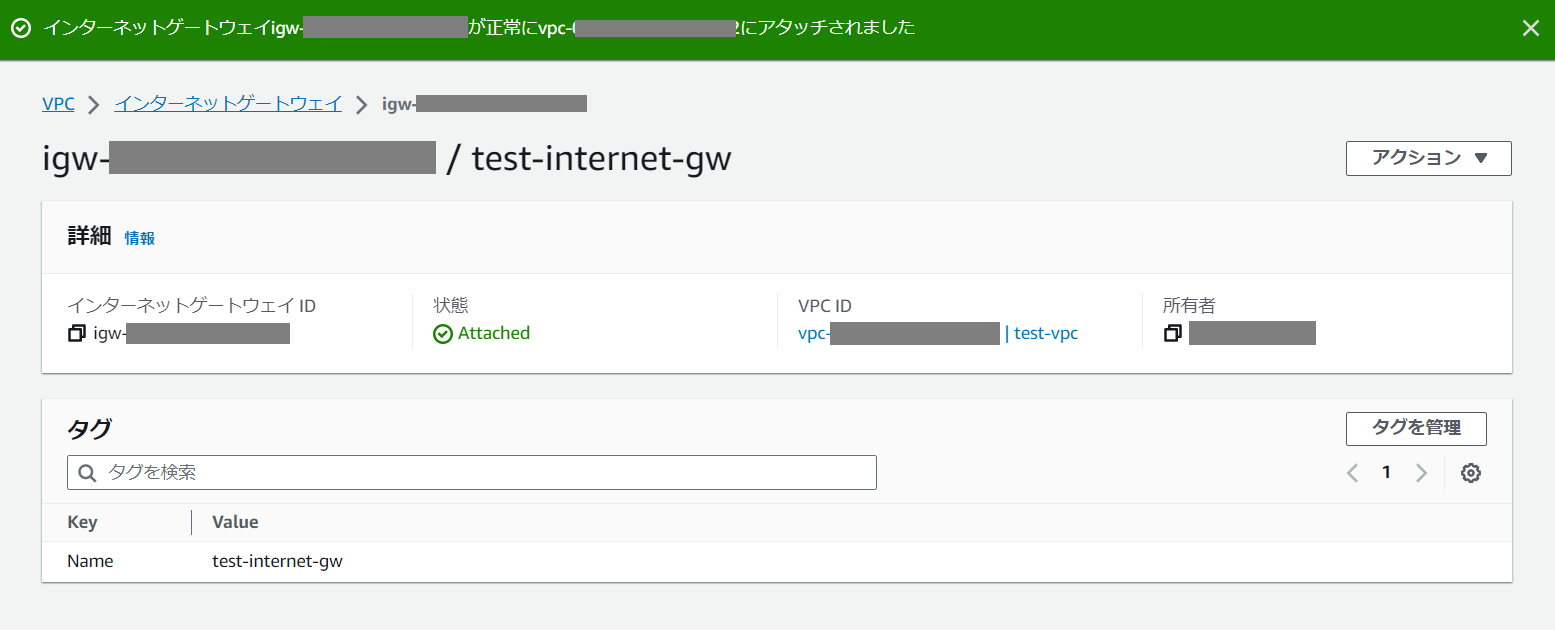
成功すると、上記のようにインターネットゲートウェイがVPCにアタッチされた旨のメッセージが表示されます。
まとめ
インターネットゲートウェイを配置したことで、VPC⇔インターネット間のルートが開通したことになります。
しかし、この段階では、ただルートが開通しただけの状態です。
アパート建設に例えれば、ただ出入り口が作られただけです。
ここからは、VPCに出入りするためのルールを決めていかなくてはなりません。
それを決めておかないと、不特定多数が自由に出入りできてしまい、セキュリティ上、非常に問題があります。
これらの問題を解決するために、
・NATゲートウェイ
・ルートテーブル
・セキュリティグループ
といった各種のリソースを配置していく必要があります。
次回以降、ひとつずつ説明していきますので、ぜひお付き合いください。
(今回はここまで)
お読みいただき、有難うございました!
コメント