
目次
1.AWS CLIとは
皆さんは通常、AWSを操作する時はブラウザ上で行っていますよね。
マネジメントコンソール画面から対象の機能を選び、画面上で捜査しているという方が多いと思います。
しかし、「AWS CLI」を導入する事で、コマンドライン上から命令を実行する事で、AWSの操作が可能となります。
これを利用すると、
・AWS上での操作の自動化
・AWS上のサービスと連携したツール作成
といった作業が容易に行えます。
つまり、AWS上での処理をシェルスクリプトのように動かすことができるということです。
この点がCLIの最大のメリットだと思います。
まぁ、とはいえ全ての操作をCLI上で行うのは、それはそれで面倒なので、
・AWS上での環境構築はブラウザ上で
・一定の順序でAWSの処理をスクリプト化したい場合はCLIで
といった、目的によって使い方を分けるのがベストだと思います。
2.CLIのインストール
① インストールの手順
まずはこちらからAWS CLIのインストーラーをダウンロードしましょう。
以下の画面の赤枠部分をクリックすると、インストーラーがダウンロードできます。
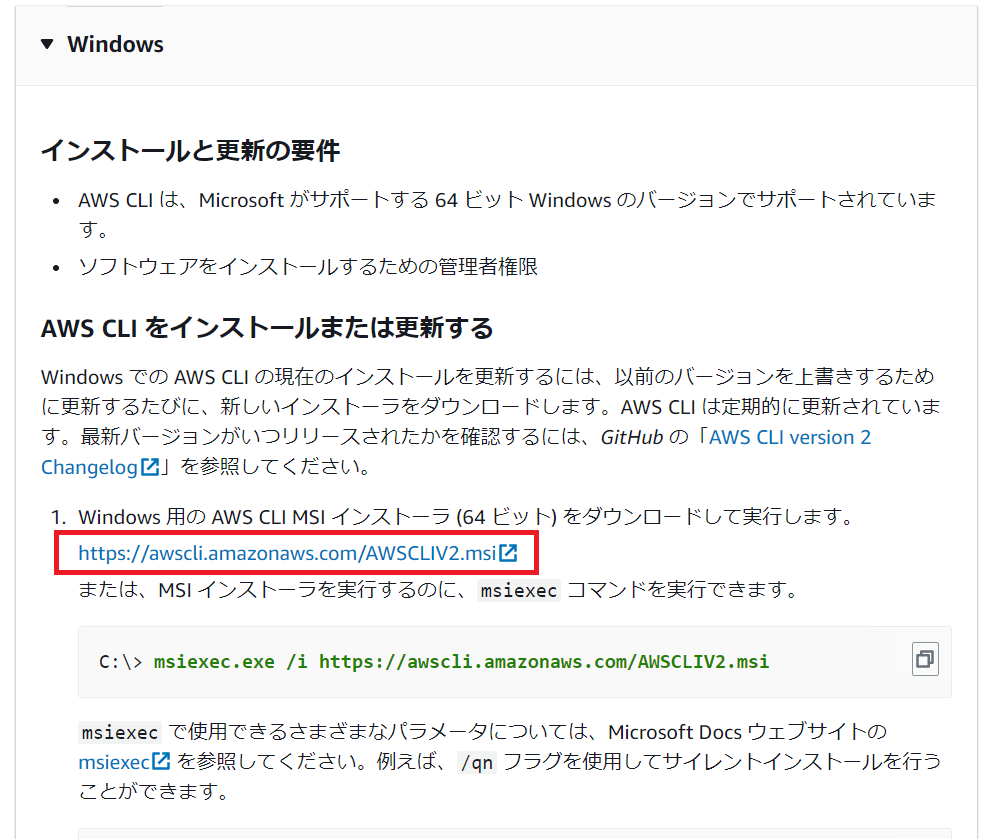
クリック後、「AWSCLIV2.msi」というインストーラーがダウンロードされますので、早速ダブルクリックしてインストールします。
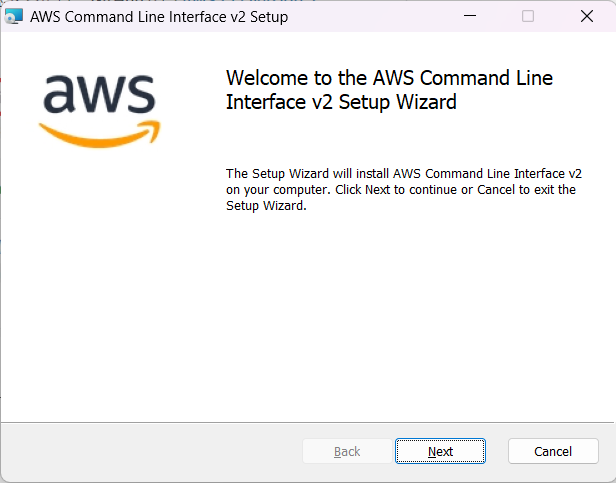
こんな感じでインストール画面が起動します。
基本的には、ひたすら「Next」で、最終的に「Install」をクリックでOKです。
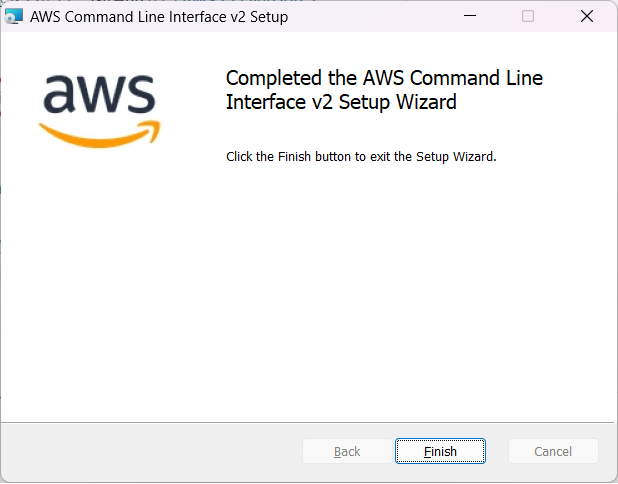
インストールに成功すると「Completed~」と表示されますので、「Finish」をクリックでインストール完了となります。
② インストール確認
インストールが完了したら、正常にインストールできているかの確認をしてみましょう。
コマンドプロンプトを立ち上げて、“aws –version”を実行してください。
C:\>aws --version
aws-cli/2.15.30 Python/3.11.8 Windows/10 exe/AMD64 prompt/off
以下のような結果が出力されれば、インストール成功です。
3.アクセスキーの作成~取得
CLIインストール後は対象ユーザーによるアクセスキー等の設定が必要になるのですが、その為にはまず、アクセスキーの作成及び取得が必要となります。
① アクセスキーの作成
キーの作成については、CLIを利用するユーザーのIAM画面にアクセスする必要があります。
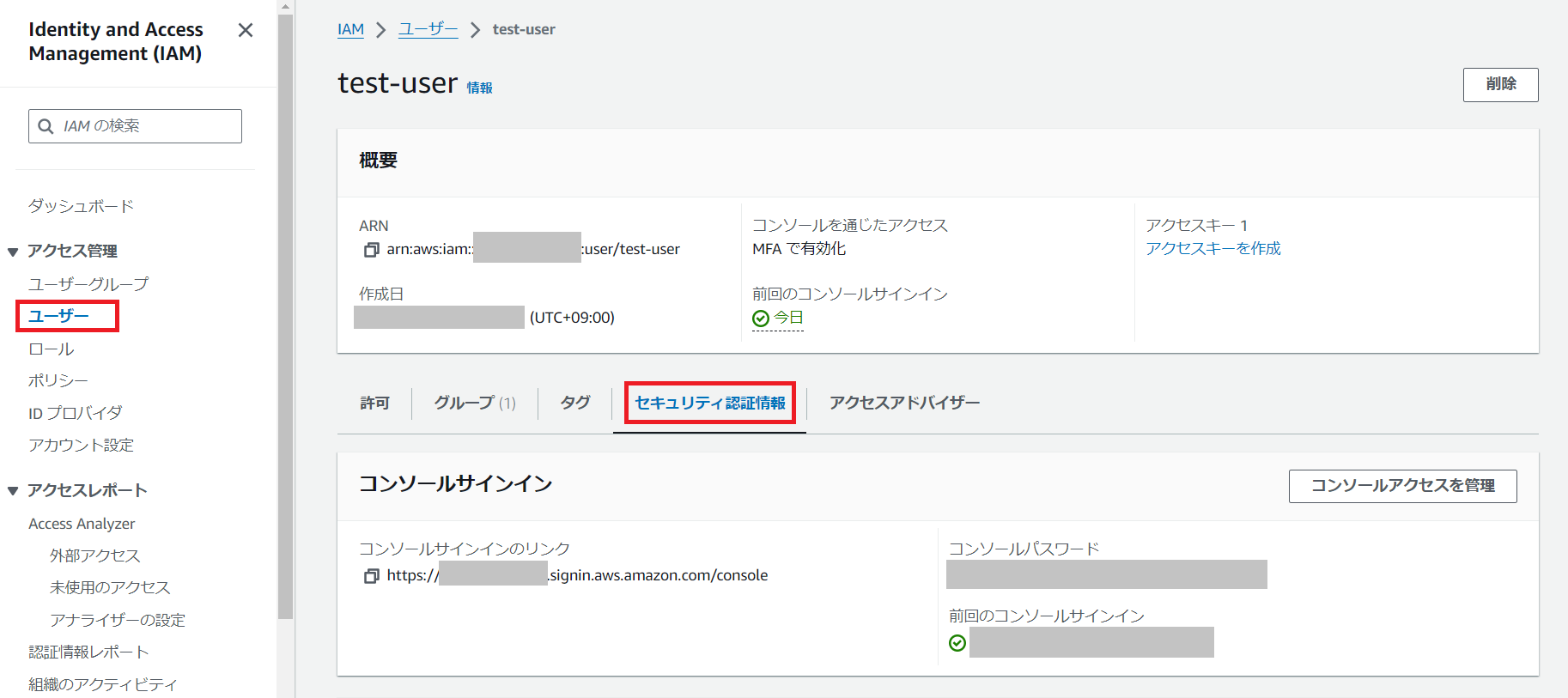
今回、予め作成していた「test-user」というIAMユーザーにてCLIを使用可能となるようにしていこうと思います。
まずは、対象IAMユーザーの画面にて「セキュリティ認証情報」のタブを選択してください。
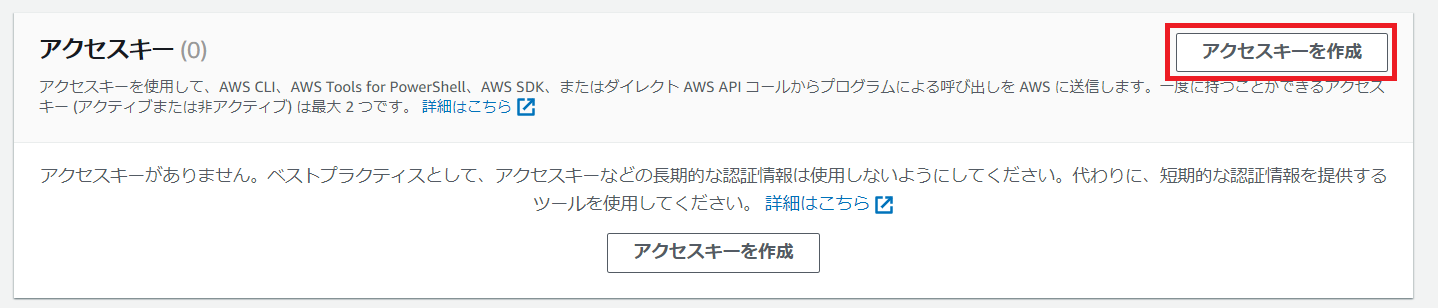
下にスクロールすると、「アクセスキー」という欄がありますので、そこで「アクセスキーを作成」をクリックしてください。
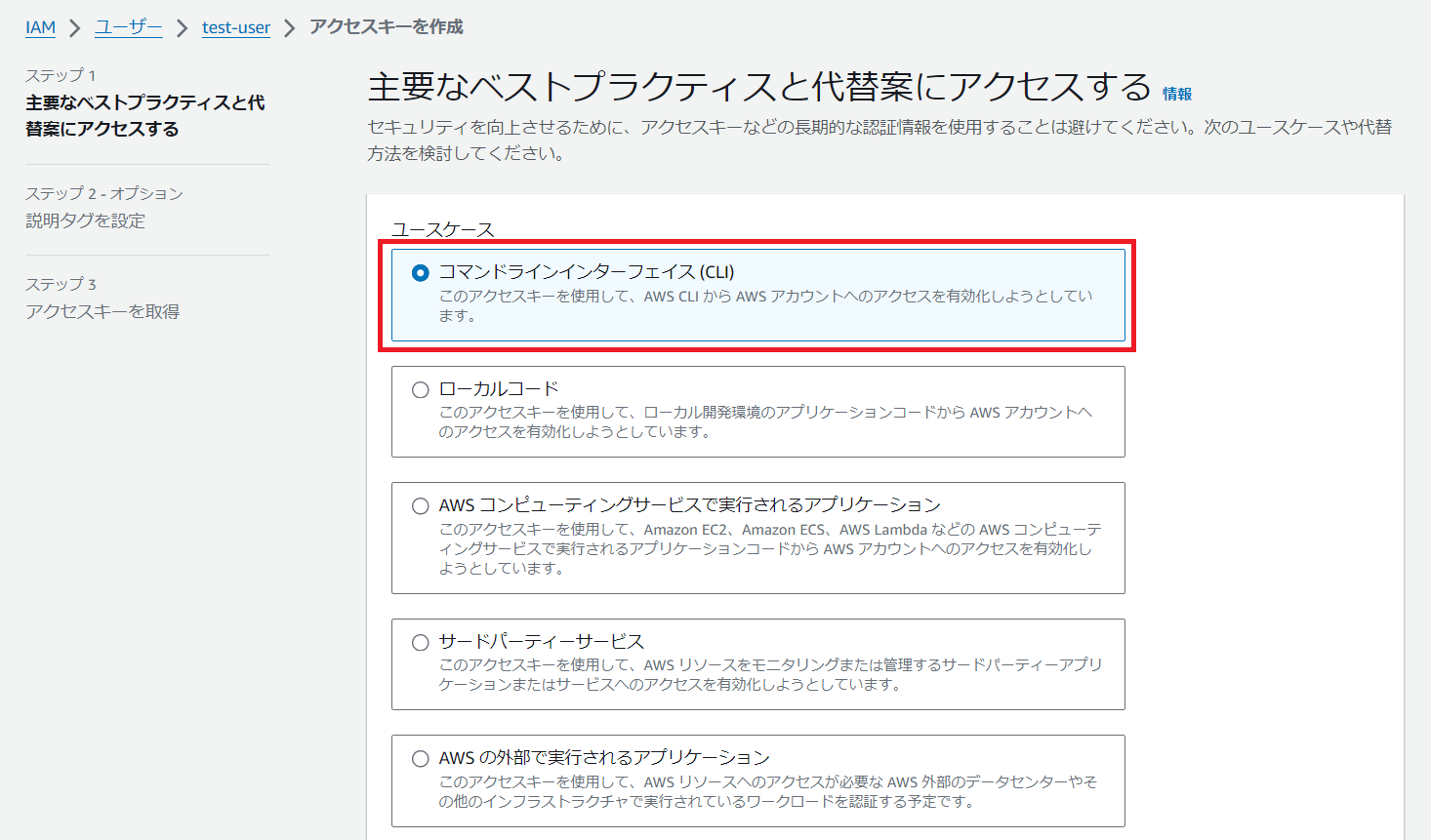
上記の通り、「アクセスキーを作成」画面に移動しますので、今回の目的である「コマンドラインインターフェイス(CLI)」を選択します。
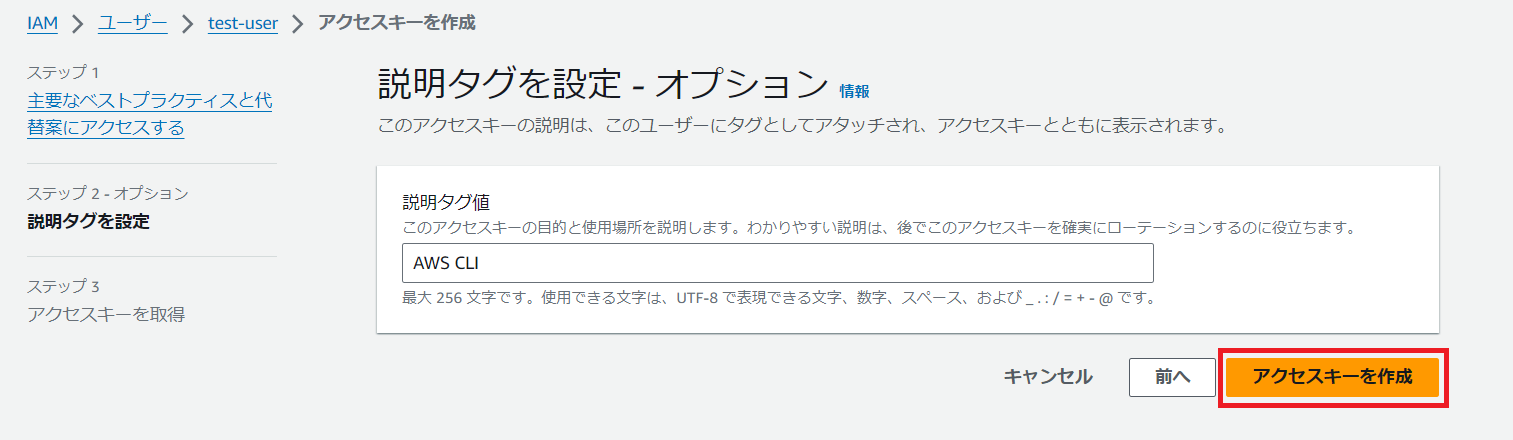
続けて、説明タグ値を入力する必要があります。
ここはアクセスキーの目的/使用場所の説明を256文字以内で入力します。
今回は「AWS CLI」とだけ入力しますが、各自、必要に応じて分かりやすい説明を入力してください。
入力が完了したら、「アクセスキーを作成」をクリックしましょう。
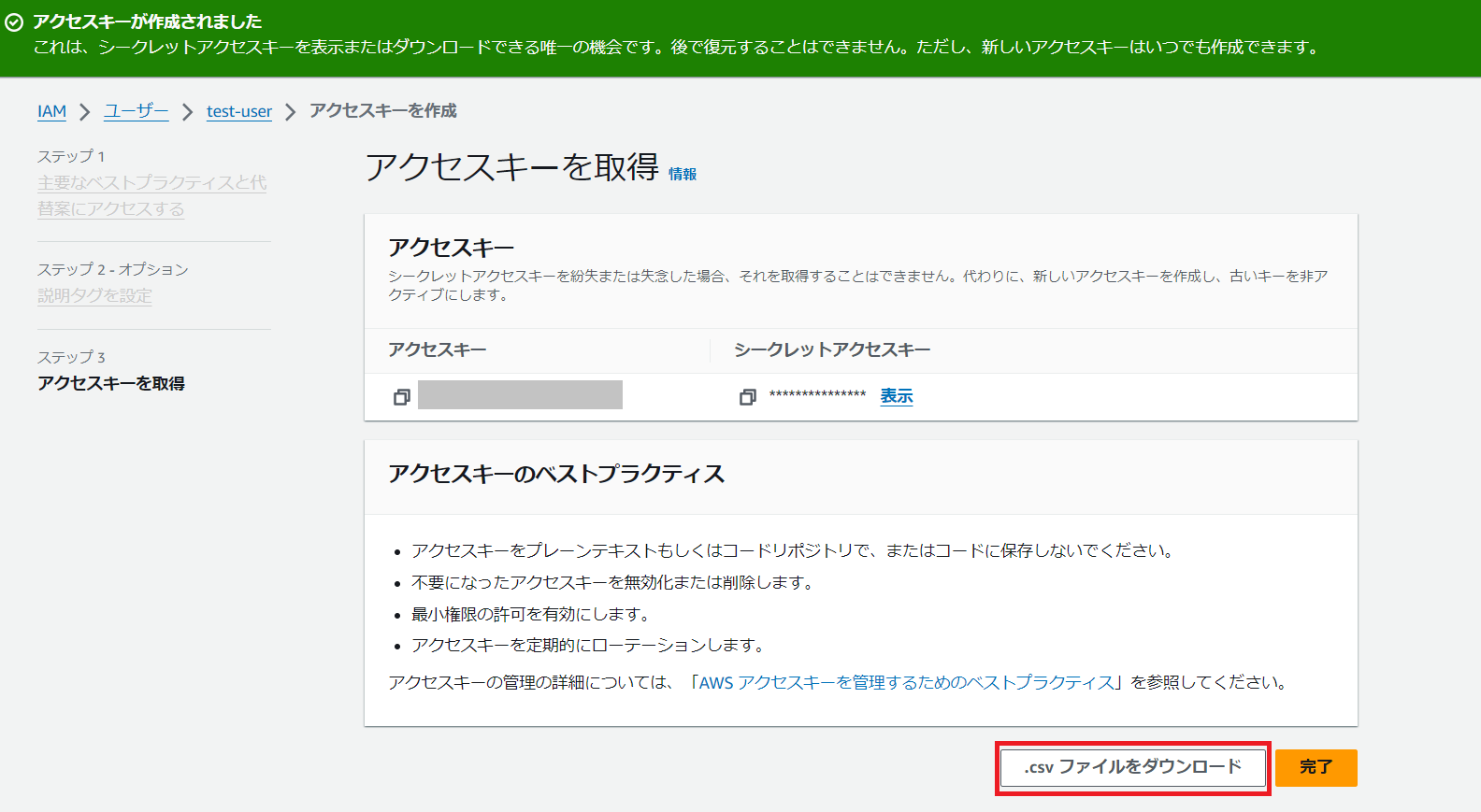
成功すると、上記のような画面が表示されます。
画面上にはアクセスキーとシークレットアクセスキーが表示されていますが、これは後程、コマンドライン上でCLIの設定に必要になります。
なお、これらのキーはcsvファイルとしてダウンロードすることが可能なので、「.csvファイルをダウンロード」をクリックし、ダウンロードするのを忘れないようにしてください。
<補足>
csvファイルは上記の画面が表示されているタイミングでしかダウンロードできないので、注意してください。
万一忘れた場合は、もう一度初めから取得する必要があります。
② アクセスキーの確認
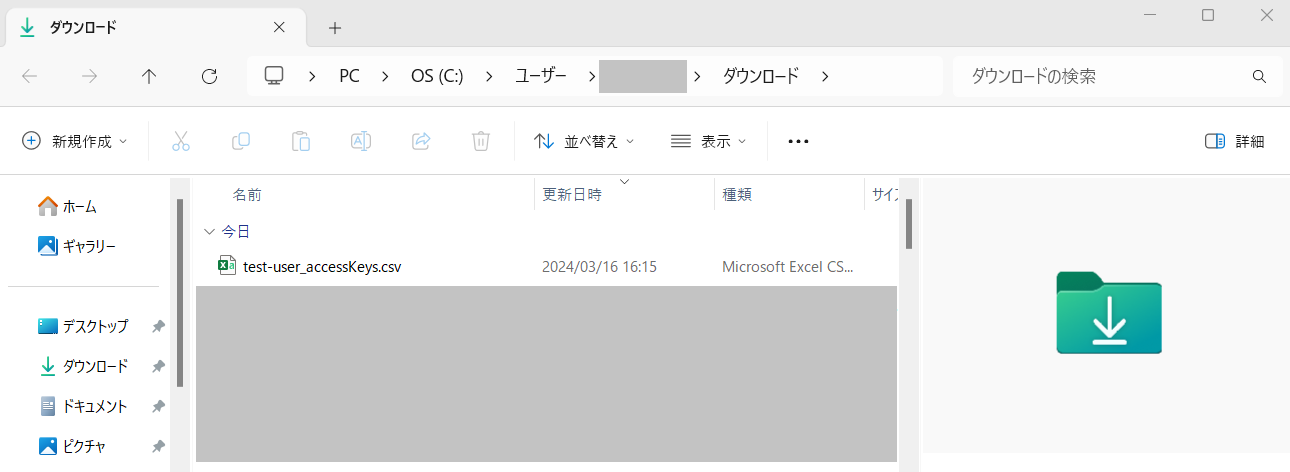
「.csvファイルをダウンロード」をクリックすると、上記のようなcsvファイルがダウンロードされます。
通常は「ダウンロード」フォルダに保存されていますので、確認してください。
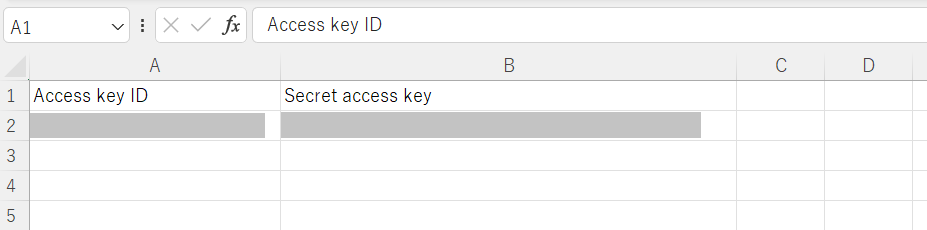
CSVファイルをExcelで開くと、Access key ID/Secret access keyの取得結果を確認することができます。
(先ほど画面に表示されていたものと同じです)
この2つのキーをCLIの設定に使用します。
4.CLIの設定
「Access key ID」「Secret access key」については、前回の手順で取得できましたので、次はコマンドプロンプト画面にてCLIの設定を行います。
① 各設定値の入力
コマンドプロンプトを立ち上げましたら、“aws configure”を入力してください。
C:\>aws configure
AWS Access Key ID [None]:
こんな感じで、Access key IDを始めとした各値の入力を求められます。
順番に入力していってください。
最終的には、
C:\>aws configure
AWS Access Key ID [None]: XXXXXXXXXX     ※アクセスキー
AWS Secret Access Key [None]: XXXXXXXXXX   ※シークレットアクセスキー
Default region name [None]: ap-northeast-1  ※使用するリージョン。東京なら"ap-northeast-1"を入力。
Default output format [None]: json      ※コマンド出力結果の表示形式。デフォルトは"json"。
このような形で入力すればOKです。
これで、AWS CLIの利用が可能となります。
(※Default output formatは、他に”text”,”table”といったパターンも入力可能です)
② CLIの設定確認
①で各値の入力が完了したら、CLIが使用できるかの確認をしてみましょう。
同じくコマンドプロンプトにて、“aws iam list-users”を入力してみて下さい。
以前にマネジメントコンソール画面にて作成済みのIAMユーザーがjson形式で表示されます。
C:\>aws iam list-users
{
    "Users": [
        {
            "Path": "/",
            "UserName": "test-user",
            "UserId": "XXXXXXXXXXXXXXXXXXXXX",
            "Arn": "arn:aws:iam::XXXXXXXXXXXX:user/test-user",
            "CreateDate": "YYYY-MM-DDTHH:mm:SS+00:00",
            "PasswordLastUsed": "YYYY-MM-DDTHH:mm:SS+00:00"
        }
    ]
}
これが出力されれば、CLIの設定は成功です。
まとめ
前述の設定を行う事で、AWS CLIの使用が可能となります。
AWSの機能によっては、コマンドライン上から実行した方がやり易い処理や、コマンドライン上でしか実行できない処理(S3からの一括ダウンロード)もあったりしますので、色々と試してみて、AWSをより使いやすくしてみてください。
では、いずれ別の記事でもう少し詳細なCLIの使用方法についても掘り下げていければと思います。
(今回はここまで)
お読みいただき、有難うございました!


コメント