
1.VPCとは
AWSでネットワークを構築する場合、まずはVPC(Amazon Virtual Private Cloud)という仕組みを利用し、クラウド上に仮想的なネットワークを作成する必要があります。
VPCを作成しただけでは、まだ中身は空っぽの状態ですが、まずはこのVPCを作成しないことには始まりません。
このVPCの中に、サブネットやインターネットゲートウェイなどのリソースを組み込み、更にEC2などの仮想サーバーを配置していくことで様々なシステム環境を構築する事が可能となります。
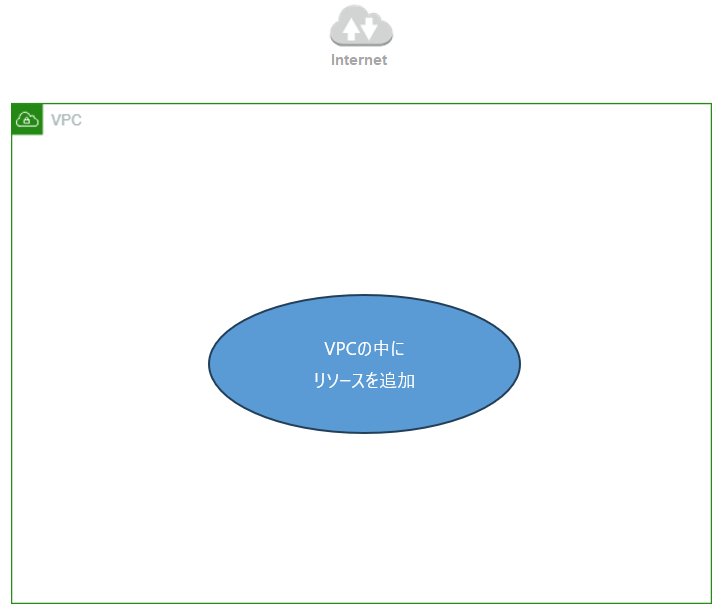
そこで今回は、そのVPCを作成してみようと思います。
(最終的には、VPC内に仮想的なシステム環境を構築するところまでやっていきます)
2.VPCの作成手順
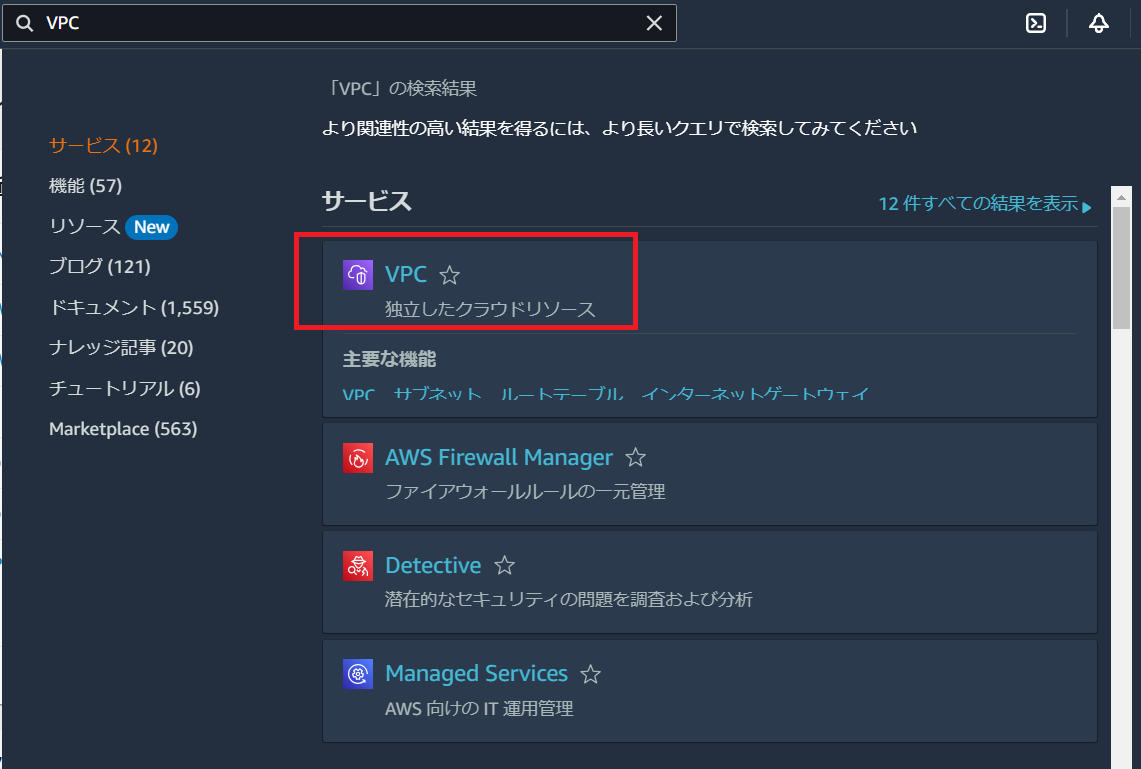
まずはマネジメントコンソール画面にて、検索ボックスに「VPC」と入力してください。
VPCのページへのリンクが表示されますので、クリックしてVPCのページへ移動しましょう。
① VPCのダッシュボード画面
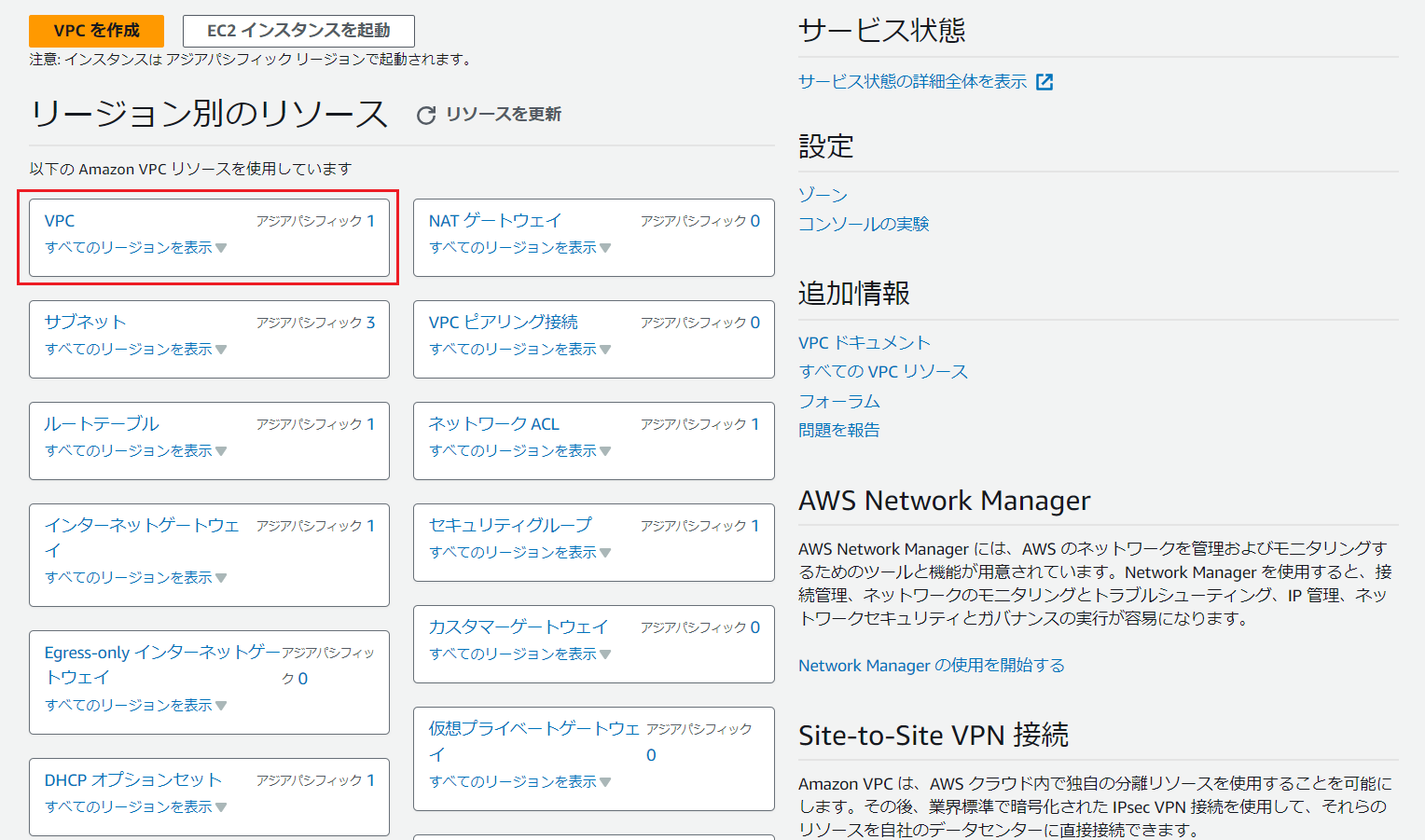
VPCへのリンクをクリックすると、上記のVPCダッシュボード画面に移動します。
VPCを始めとした各リソースのリンクが表示されていて、それぞれのリソース作成画面に移動できます。
今回はVPC作成が目的なので、「VPC」をクリックします。
② VPC一覧画面
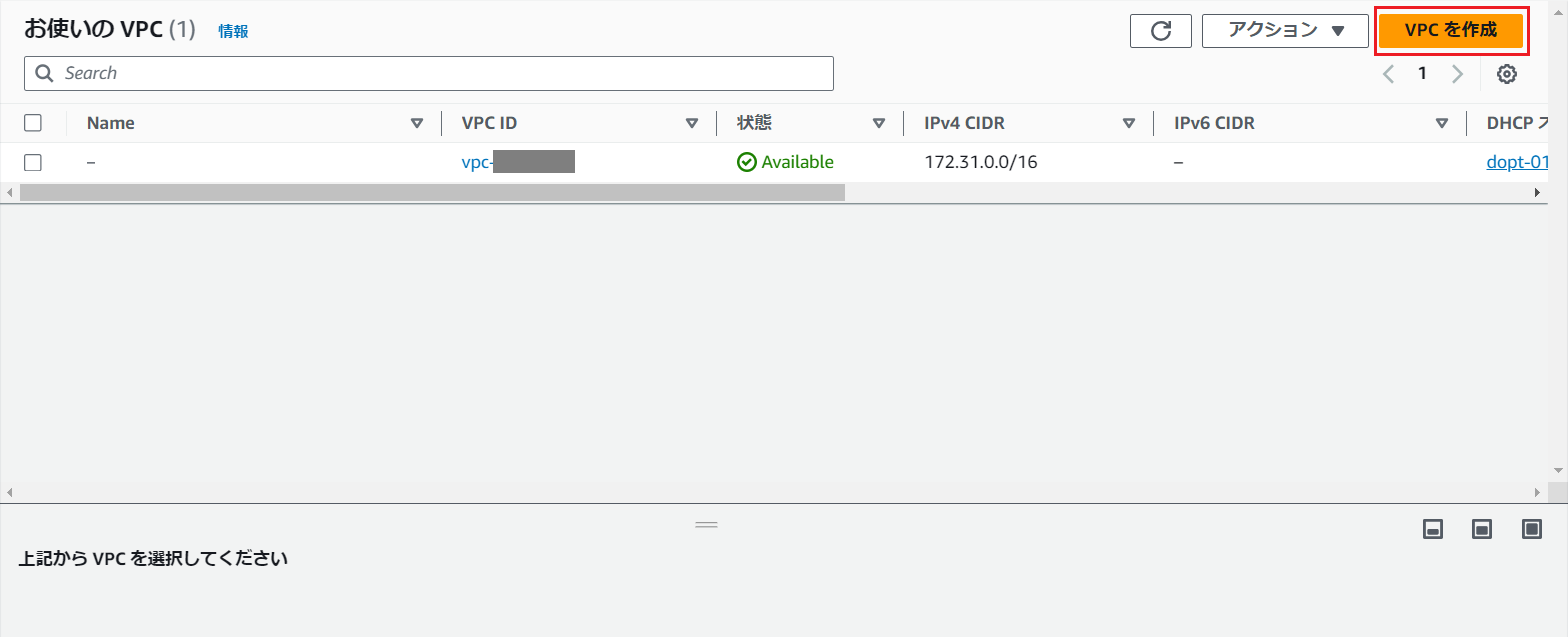
VPCの一覧画面では、サインイン中のユーザーが管理しているVPCの一覧が表示されます。
まだ作成前にも関わらずVPCが一つ存在しますが、これはデフォルトVPCといって、全てのAWSリージョンに用意されているものです。簡易的なWEBサイトを今すぐ作成したい場合に備えて、あらかじめ簡易的な設定が施されているVPCとの事ですが、不要なら削除してしまってもOKです。
今回は新たにVPCを作成するので、「VPCを作成」をクリックします。
③ VPCの設定
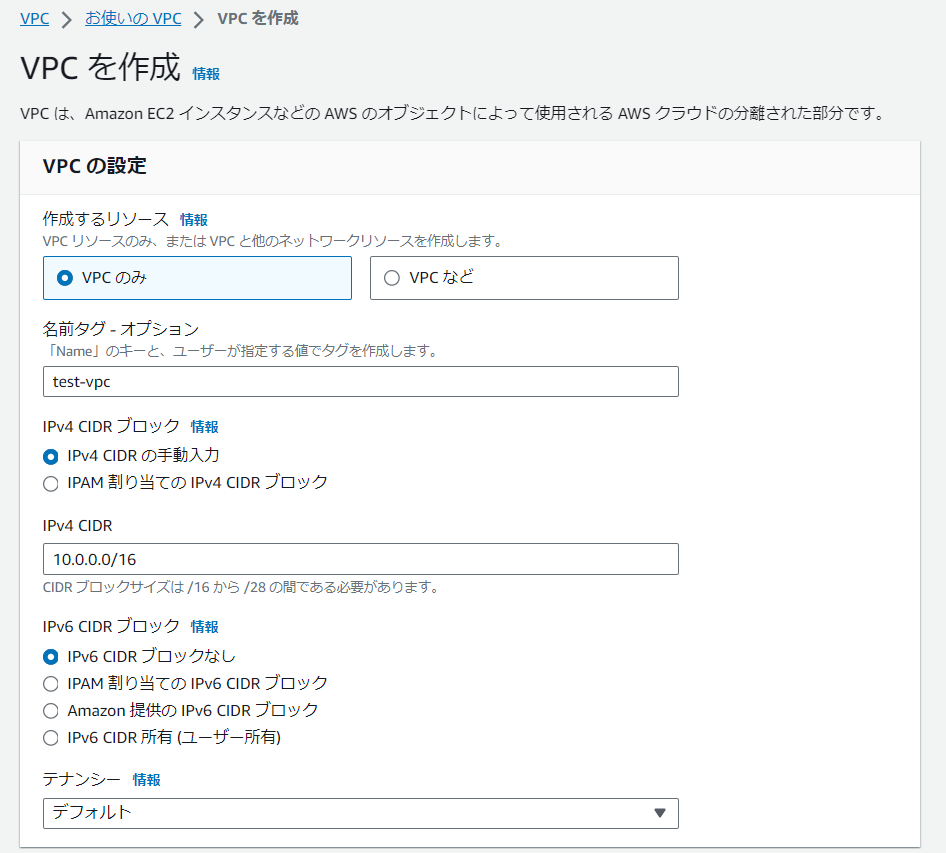
設定する箇所がいくつか存在しますが、今回は以下の通りに設定します。
・作成するリソース:VPCのみ
・名前:test-vpc
・IPv4 CIDRブロック:IPv4 CIDRの手動入力
・IPv4 CIDR:10.0.0.0/16
・IPv6 CIDRブロック:ブロックなし
・テナンシー:デフォルト
作成するリソースは「VPCのみ」。名前は任意ですが、今回は「test-vpc」とします。
IPv6アドレスは使用しないので「ブロックなし」。
テナンシーとは、VPC上のリソースを専用ハードウェアで実行するかどうかを指定する項目です。
「デフォルト」と指定すると、他のAWSアカウントとハードウェア資源を共有することになります。
安全性や信頼性を特に重視するシステムを構築したい場合は、ここを「専用」として、他のAWSアカウントが使用しているハードウェア資源と切り分けることも可能です。
今回はサンプルとして作成しているので、「デフォルト」とします。
④ IPv4 CIDRブロックの指定
IPv4 CIDRブロックとは、VPC内で使用するプライベートネットワーク用のIPアドレスの範囲の事です。
プライベートネットワークで使えるIPアドレスの範囲は、以下の3通りが用意されています。
・20ビットブロック(172.16.0.0~172.31.255.255) ※クラスB(中規模ネットワーク)
・16ビットブロック(192.168.0.0~192.168.255.255) ※クラスC(小規模ネットワーク)
(※これはrfc1918に準拠した範囲であり、これに合わせて範囲指定することが推奨されているようです)
今回、IPv4 CIDRは手動入力で「10.0.0.0/16」としました。
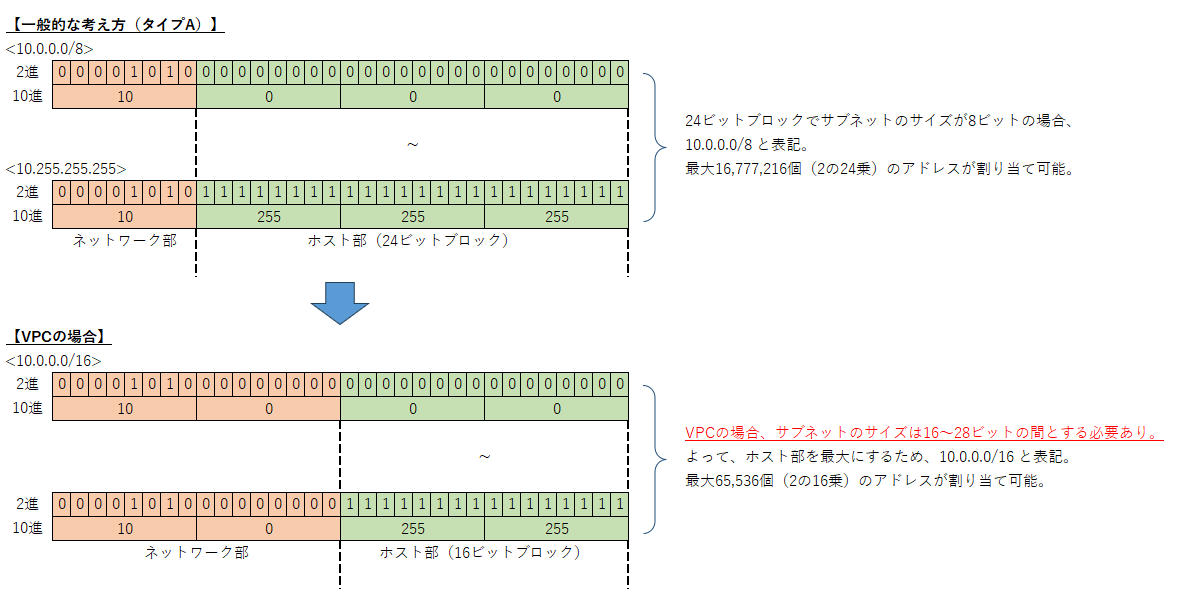
10.0.0.0の場合はタイプAとなり、本来であれば24ビットブロックとして「10.0.0.0/8」と表記し、
先頭8ビット(10の部分)をネットワーク部、後ろの24ビット(0.0.0の部分)をホスト部として、
10.0.0.0~10.255.255.255 の範囲でのIPアドレス割り当てを可能とします。
しかし、VPCでは、割り当てられるサブネットの範囲は16~28であるとされているので、
IPアドレス指定できる最大値(65536通り)である10.0.0.0/16を設定しました。
(※厳密には予約されているIPアドレスもいくつか存在しますが、ここでは割愛します)
⑤ VPCの作成
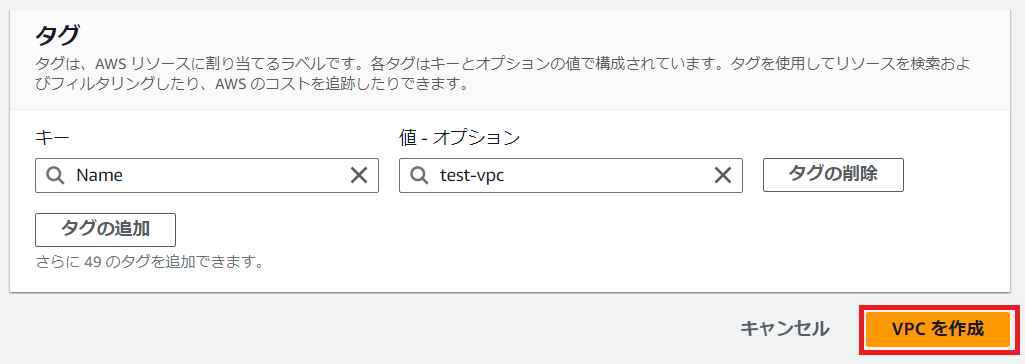
名前やIPv4 CIDRなど、各種設定が終わったら「VPCを作成」をクリックします。
(タグは変更なし)
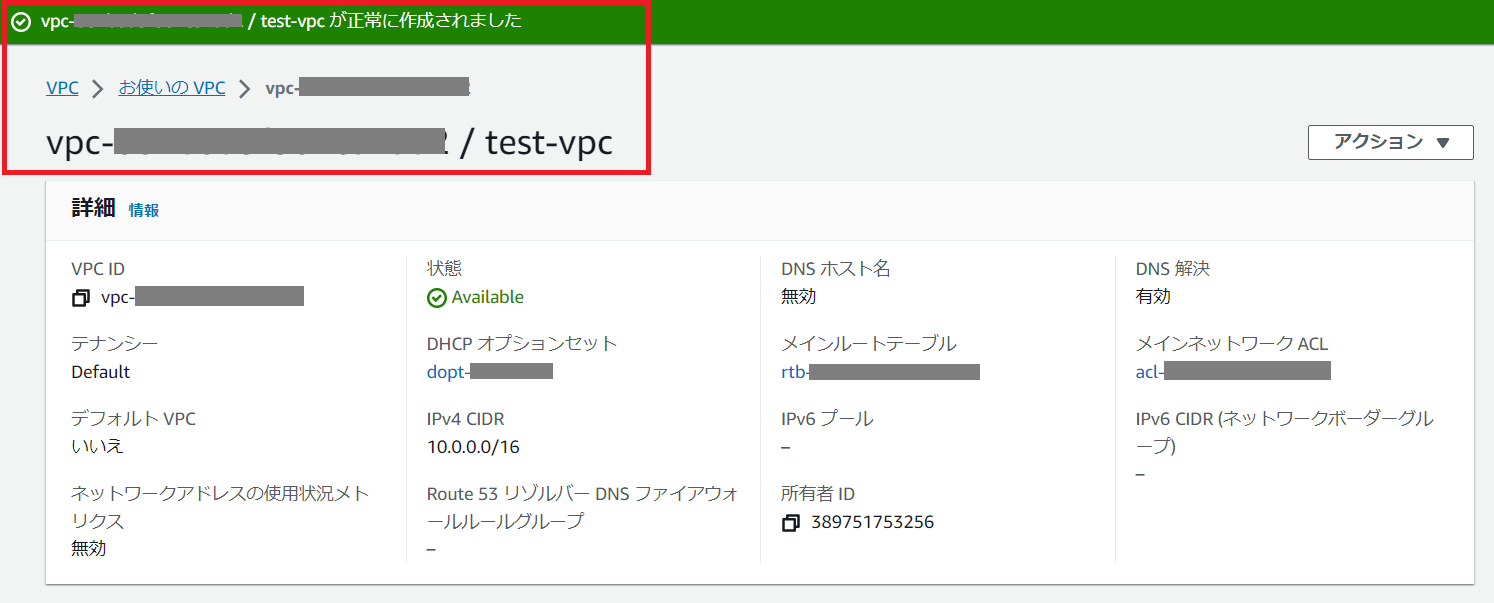
特に問題なければ、上記画面の通り「VPCが正常に作成されました」のメッセージが表示され、VPCが正式に作成されます。
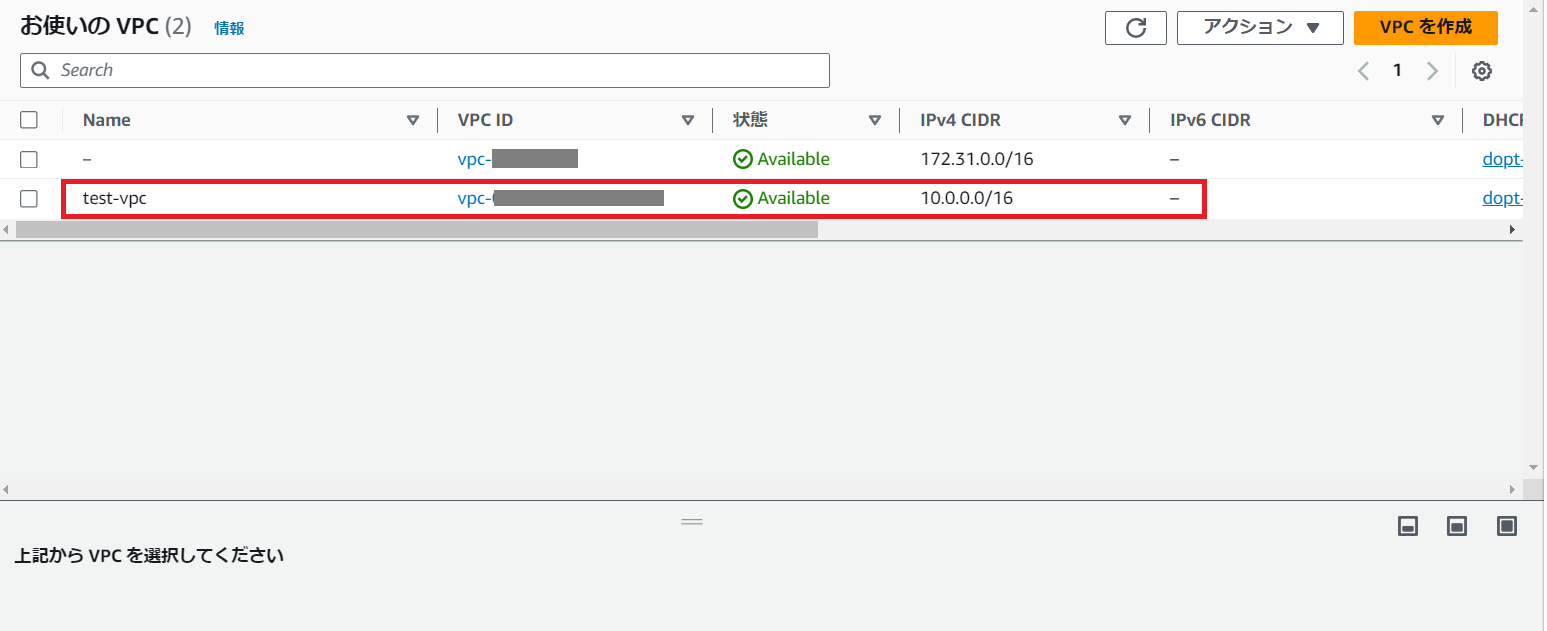
VPCの一覧画面でも、新しくVPCが作成されたことが確認できます。
これで、VPCの作成は完了です。
まとめ
これで、仮想ネットワークを作成する領域である「VPC」が作成されました。
ただ、この段階ではまだ”箱”ができただけです。
この後、今回作成したVPC上に、サブネットやインターネットゲートウェイといったリソースを追加していきたいと思います。
(今回はここまで)
お読みいただき、有難うございました!
コメント